*প্রাথমিক শিক্ষক নিয়োগ পরীক্ষার প্রস্তুতি নিন আমাদের সাথে * বিসিএস পরীক্ষা এর প্রস্তুতি নিন আমাদের সাথে* আনলিমিটেড টেস্ট রয়েছে আপনার জন্য এই ব্লগে * নতুন ও আপডেট তথ্য পেতে পাশের "follow/অনুসরণ" বাটনে ক্লিক করুন * নিজেকে আরো বেশি সমৃদ্ধ করুন * আপনার শিশুকে কাব কার্যক্রমের সাথে সম্পৃক্ত করুন * আপনার বাড়ি, বিদ্যালয়, অফিসের আঙ্গিনায় সবজির বাগান করুন, নিরাপদ ও বিষ মুক্ত খাদ্য গ্রহণ করুন * করোনার কমিউনিটি স্প্রেইডিং রোধে সামাজিক দূরত্ব বজায় রাখুন * অযথা পাড়া বেড়ানো, চায়ের দোকানে আড্ডা পরিহার করুন * পরিবারে অধিক সময় দেয়ার চেষ্টা করুন * ঘরে থাকুন, নিরাপদে থাকুন *

যেভাবে আপনার শিওর ক্যাশ একাউন্টের ব্যালেন্স চেক করবেন!

প্রথমে আপনার মোবাইল ফোনের ডায়ালার ওপেন করুন।

তারপর *495# ডায়াল করুন।

RBL Surecash শিরোনামে একটি মেন্যু আসবে। ১ নম্বরে আছে Send Money এবং এই অপশন দ্বারা আপনার একাউন্ট থেকে অন্য একাউন্টে টাকা পাঠাতে পারবেন | ২ নম্বরে আছে Mobile Recharge অপশন | এই অপশন দিয়ে আপনার একাউন্ট থেকে যে কোনো মোবাইলে রিচার্জ করতে পারবেন | মুক্তি পাবেন ফ্লেক্সিলোড, ইজিলোডসহ সকল লোডের দোকানে গিয়ে লাইনে দাড়ানোর বিরম্বনা থেকে।
3 নম্বরে আছে payment অপশন৷ এই অপশন দিয়ে আপনি শপিং এর বিল পরিশোধ করতে পারবেন। তারপর 4 নম্বরে আছে Cash-out অপশন।
শিওর ক্যাশ এজেন্টের নিকট থেকে নগদ টাকা উত্তোলন করতে পারবেন এই অপশন দিয়ে।
5 নম্বর মেন্যুতে আছে "মাই একাউন্ট" আর এই অপশন দিয়েই আপনার একাউন্টের ব্যালেন্স চেক করতে পারবেন।
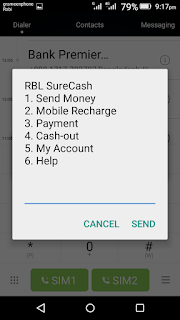
6 নম্বর অপশনে আছে Help মেন্যু ৷ শিওর ক্যাশ সম্পর্কিত কোনো সাহায্যের জন্য এই অপশন ব্যবহার করা হয়।  এই অপশনের নিচে অর্থাৎ আন্ডার লাইনের উপর আঙ্গুল দিয়ে প্রেস করলেই কী প্যাড আসবে৷

এবার 5 লিখে Send বাটনে প্রেস করুন।
এন্ড্রয়েড মোবাইল ছাড়া অন্য মোবাইলেতো কীবাটন রয়েছেই।
My Account শিরোনামে আরেকটি মেন্যু আসবে। উক্ত মেন্যুর 1 নম্বর "চেক ব্যালেন্স" ৷ এই অপশন দিয়েই আপনার ব্যালেন্স চেক করতে হবে। 2 নম্বরে আছে change PlN অপশন৷ এই অপশন দিয়ে আপনার একাউন্টের পিন নম্বর পরিবর্তন করতে পারবেন | 3 নম্বরে আছে Mini Stmt অপশন | এই অপশনের মাধ্যমে আপনার একাউন্টে এ পর্যন্ত কবে কত টাকা জমা ও উত্তোলন হেয়ছে তার তালিকা পাওয়া যাবে।
4 নম্বরে আছে check SMS অপশন। এই অপশন দিয়ে আপনি জানতে পারবেন আপনার কতগুলো এবং কি কি  মেসেজ এসেছে অথবা পাঠানো হয়েছে৷
5 নম্বরে আছে Seller অপশন৷ এই অপশন দিয়ে রেজিস্ট্রেশন করলে আপনি Seller মর্যাদা পাবেন৷ আপনার কাস্টমার আপনাকে কোনো সার্ভিস চার্জ ছাড়াই টাকা পাঠাতে পারবেন৷
এবার মেন্যুর নিচে আন্ডার লাইনের উপর আঙ্গুল প্রেস করুন।
কীপ্যাড আসবে।
1 লিখুন ও Send বাটনে প্রেস করুন।
check Balance নামে একটি মেসেজ বক্স আসবে৷ "Please enter PIN to confirm" মেসেজ থাকবে।
আবার আন্ডার লাইনের উপর প্রেস করুন |
কীপ্যাড এলে আপনার একাউন্টের গোপন পিন নম্বর দিয়ে Send এ প্রেস করুন |
পিন নম্বর হলো চার সংখ্যার |  কাউকে শেয়ার করবেন না |
Current Balance শিরোনামে একটি মেসেজ বক্স আসবে ৷
'Amount:'লেখাটার সাথে আপনার বর্তমান ব্যালেন্স কত টাকা তা লেখা থাকবে।
'Account:'লেখার সাথে আপনার মোবাইল নম্বরের সাথে আরেকটি নম্বরসহ আপনার শিওর ক্যাশ একাউন্ট নম্বর থাকবে।
ব্যালেন্স দেখার পর Cancel এ প্রেস করে বের হয়ে আসুন।

যেভাবে আপনার মোবাইলেই উপবৃত্তির চাহিদা হালফিল করে জমা দেবেন !


যেভাবে আপনার মোবাইলেই উপবৃত্তির চাহিদা হালফিল করে জমা দেবেন !

মোহাম্মদ আবুল বাশার খান

 
প্রথমে আপনার উপজেলা শিক্ষা অফিস থেকে আপনার বিদ্যালয়ের শিক্ষার্থীর তথ্য সম্বলিত এক্সেল ফাইলটি পেনড্রাইভ অথবা মোবাইলের মেমোরিতে কপি করে নিয়ে আসুন। এবার আপনার এন্ড্রয়েড মোবাইল ফোনটিতে “WPS Ofiice” নামক অ্যাপটির ইন্সটল থাকলে তা ওপেন করুন। 

যদি অ্যাপটি না থাকে তাহলে “Play store” থেকে অ্যাপটি ইন্সটল করে নিন। এবার অ্যাপটি ওপেন করুন। নতুন একটি পেইজ আসবে। এখনে উপরের দিকে “Open” লেখা একটি বাটন থাকবে এবং নিচে আপনার মোবাইলে থাকা ওয়ার্ড, এক্সেল, পাওয়ার পয়েন্ট, অ্যাক্সিস ইত্যাদি অফিস ফাইলগুলোর তালিকা পাবেন। 

তালিকা স্ক্রল করে আপনার বিদ্যালয়ের উপবৃত্তির তথ্য সম্বলিত উপজেলা শিক্ষা অফিস থেকে আনা এক্সেল ফাইলটি থাকলে তা সিলেক্ট করুন। ফাইলটি ওপেন হবে। যদি লিস্টে ফাইলটি না থাকে তাহলে “Open” বাটনে প্রেস করে ফাইলটি কোন ফোল্ডারে রেখেছেন সেখানে গিয়ে সিলেক্ট করুন। ফাইলটি ওপেন হওয়ার সাথে সাথে উপরের দিকে বামপাশে “Edit” নামে আরেকটি বাটন দেখতে পাবেন।


এবার “Edit” এর উপর প্রেস করুন। এবার উক্ত ফাইলটি এডিট করার জন্য প্রস্তুত। 


উক্ত ফাইলে অনেক তখ্যই হালফিল করা আছে। আপনাকে শুধু “Class”, “Roll” “Gender”, দুই কিস্তির টাকার পরিমান বা Amount ইত্যাদি ঠিক আছে কিনা দেখতে হবে। যদি ঠিক থাকে তাহলেতো কথাই নেই। যদি ঠিক না থাকে তাহলে তা পরিবর্তন করে লিখতে হবে। পরিবর্তন সবচেয়ে বেশি হবে “Roll” ফিল্ডে। আবার রিপিটারের বা একই শ্রেণিতে দ্বিতীয়বার অবস্থানকারী শিক্ষার্থীর “Class” ফিল্ডেও পরিবর্তন করতে হবে। একই শ্রেণিতে একই রোল নম্বর একাধিক জনের হয়ে থাকলে উপবৃত্তি কেউ পাবে না। এজন্য রোল নম্বরের ক্ষেত্রে বেশি সতর্ক থাকতে হবে। যাদের ক্ষেত্রে KYC Y আছে তাদের মোবাইল নম্বর পরিবর্তন করা যাবে না। সেক্ষেত্রে মোবাইল নম্বর পরিবর্তন করতে চাইলে উক্ত শিক্ষার্থীর সকল তথ্য বাতিল করে নতুন করে তথ্য এন্ট্রি দিতে হবে।
তাহলে আসুন, প্রথম থেকে আমরা তথ্য এডিট করা শুরু করি। শুরুতেই A বা Refference ফিল্ড। এ ফিল্ডে কোনো ধরনের পরিবর্তনের প্রয়োজন নেই। এটি পরিবর্তন করাও যাবে না। কারন এই ফিল্ডটি প্রটেক্টেড। আপনি পেইজটি জুম করে প্রথম শিক্ষার্থীর নাম সিলেক্ট করুন। নিচের Keyboard বাটনে প্রেস করুন। দেখুন, উপরের দিকে ফিল্ড B সিলেক্ট হয়েছে। 

Student Name সিলেক্ট হয়েছে। Keyboard এর উপরের ডিসপ্লে ফ্রেমে শিক্ষার্থীর নাম SADIA প্রদর্শিত হয়েছে। এটি পরিবর্তন করবেন না। ডানপাশের Tab+ বাটনে চাপ দিন। ফিল্ড C সিলেক্ট হবে। অর্থাৎ Class ফিল্ড সিলেক্ট হবে। Keyboard এর উপরের ডিসপ্লে ফ্রেমে শিক্ষার্থীর শ্রেণি 1 প্রদর্শিত হবে।


যদি শিক্ষার্থীটি রিপিটার হয়ে থাকে বা শিশু শ্রেণি থেকে উত্তীর্ণ না হয়ে থাকে এবং এই বিদ্যালয়েই শিশু শ্রেণিতে পড়ে তাহলে এখানে 0 বসাতে হবে। এখন জিরো (0)  বসানোর জন্য কিবোর্ডের ফরম্যাট চেঞ্জ করতে হবে। এজন্য কিবোর্ডের ডিসপ্লে ফ্রেমের বামপাশের “123” লেখা বাটনে প্রেস করুন। 
জিরো (0) লিখুন এবং ডানপাশের Tab+ বাটনে চাপ দিয়ে পরের ফিল্ডে চলে যান। আর যদি শিক্ষার্থীটি আপনার বিদ্যালয়ে না থেকে থাকে তবে এই Class ফিল্ডে x লিখুন এবং Tab+ বাটনে চাপ দিয়ে পরের ফিল্ডে চলে যান। এই ফিল্ডে বা Class ফিল্ডে x লিখলে এই শিক্ষার্থীর সমস্ত তথ্য বাতিল বলে গন্য হবে। সেক্ষেত্রে পরবর্তী কোনো ফিল্ডে যাওয়ার প্রয়োজন নাই। আবার B বা Student Name ফিল্ডে দ্বিতীয় শিক্ষার্থীর তথ্য আপডেট করা শুরু করুন।

যেহেতু শিক্ষার্থী প্রথম শ্রেণিতে পড়ে তাই এটিও পরিবর্তনের প্রয়োজন নাই। ডানপাশের Tab+ বাটনে চাপ দিন। ফিল্ড D সিলেক্ট হবে। অর্থাৎ Roll ফিল্ড সিলেক্ট হবে। 

এই শিক্ষার্থীর রোল নম্বর যদি ঠিক থাকে তবে অন্য ফিল্ডে চলে যান। আর যদি রোল নম্বর ঠিক না থাকে তবে পরিবর্তন করে Tab+ বাটনে চাপ দিন। ফিল্ড E সিলেক্ট হবে। অর্থাৎ Gender ফিল্ড সিলেক্ট হবে। । মেয়ে হলে F এবং ছেলে হলে M হবে। 

তথ্য ঠিক থাকলে Tab+ বাটনে চাপ দিন। ফিল্ড F সিলেক্ট হবে। অর্থাৎ প্রথম কিস্তির বা JAN-MAR ফিল্ড সিলেক্ট হবে। Keyboard এর ডিসপ্লে ফ্রেমে 450 প্রদর্শিত হবে। টাকার পরিমাণ ঠিক থাকলে ট্যাব চেপে পরের ফিল্ডে যান। G ফিল্ড বা দ্বিতীয় কিস্তির APR-JUN লিল্ড সিলেক্ট হবে এবং ডিসপ্লেতে 450 প্রদর্শিত হবে। তথ্য ঠিক থাকলে ট্যাব চেপে পরের ফিল্ডে যান অথবা ঠিক না থাকলে টাকার পরিমাণ এন্ট্রি দিয়ে পরের ফিল্ডে যান। H ফিল্ড সিলেক্ট হবে। এ ফিল্ডে রয়েছে বৈধ অভিভাবকের নাম বা বেনিফিসিয়ারীর নাম। এ ফিল্ড পরিবর্তন করা যাবে না। ট্যাব চেপে পরবর্তী ফিল্ডে যান। এবার I ফিল্ড বা জাতীয় পরিচয় পত্র নম্বরের শেষ তিন ডিজিট এর ফিল্ড। যদি আইডি নম্বর থেকে থাকে তবে তা এন্ট্রি করুন। অথবা পরবর্তী ফিল্ডে চলে যান। এবার J ফিল্ড সিলেক্ট হবে। এটি মোবাইল নম্বরের ফিল্ড। এটি একটি প্রোটেক্টেড ফিল্ড। পরিবর্তন করা যাবে না। যদি মোবাইল নম্বর ঠিক না থাকে এবং J ফিল্ডে KYC Y না থাকে তবে ম্যানুয়্যালি পরের K ফিল্ড সিলেক্ট করুন। এজন্য আপনি কিবোর্ডের ট্যাব বাটনে না চেপে সরাসরি K ফিল্ডের শিক্ষার্থীর তথ্যের সারিতে নির্ধারিত ফিল্ড আঙ্গুল দিয়ে প্রেস করে সিলেক্ট করুন এবং কিবোর্ড দিয়ে নতুন মোবাইল নম্বর লিখুন। তারপর পুনরায় পরবর্তী শিক্ষার্থীর তথ্য হালফিল করুন। মাঝে মাঝে উপরের বাম কোনে Done লেখার ডানের সেইভ আইকনে প্রেস করে এন্ট্রি করা তথ্য সেইভ করুন। এভাবে এক্সেল ফাইলের সকল তথ্য হালফিল হলে এবার বাদ পরা শিক্ষার্থীদের তথ্য শিশু শ্রেণি থেকে শুরু করে ফাইলে দেওয়া তথ্যগুলোর নিচে থেকে এন্ট্রি দেওয়া শুরু করুন। নতুন শিক্ষার্থীর ক্ষেত্রে শুধুমাত্র B, C, D, E, F, G, H, I, K ফিল্ড পূরণ করতে হবে। মোবাইলে প্রতিটি নতুন শিক্ষার্থীর তথ্য এন্ট্রি করতে ত্রিশ সেকেন্ডের বেশী সময় লাগার কথা না। তথ্যগুলো সম্পূর্ণ এন্ট্রি হওয়ার পর আপনার একমাত্র দায়িত্ব হলো তা উপজেলা শিক্ষা অফিসে জমা দেওয়া। অনলাইনে আপলোড ও সংশোধনের দায়িত্ব অফিসের। কারণ অনলাইনে সিউর ক্যাশ স্টাইপেন্ড পোর্টালে প্রবেশ করার অনুমতি শুধু উপজেলা শিক্ষা অফিসারগণেরই আছে। সেখানে আপনার প্রবেশের কোনো উপায় নেই। তাই আপনার দায়ও নেই। 
তবে উপজেলা শিক্ষা অফিসার মহোদয় যদি আপনার প্রতি দয়াপরবশ হয়ে ইউজার নেইম ও পাসওয়ার্ড উন্মুক্ত করে দেন তবে আপনাকে সামান্য আরেকটু কাজ করতে হবে যা ফেসবুকে সময় কাটানোর চেয়ে কঠিন কিছু নয়।
ফেসবুকে লাইক পাওয়ার জন্যে আমরা অনেকেই অনেক বড় বড় রচনা লিখে ফেলি। সে তুলনায় এই এন্ট্রি অনেক সহজ। এতে আপনার নিজের কাজ নিজেই করা হয়ে যাবে। আত্মতৃপ্তি পাবেন সাথে অর্থব্যয়ও হবে না। বাড়িতে থেকে নিরাপদে থাকবেন।


যেভাবে প্রাথমিক সমাপনী পরীক্ষা 2020 এর ডিআর এন্ট্রি ও অ্যাপেন্ড করবেন !


যেভাবে প্রাথমিক সমাপনী পরীক্ষা 2020 এর ডিআর এন্ট্রি ও অ্যাপেন্ড করবেন !
মোহাম্মদ আবুল বাশার খান 


প্রথমে আপনার উপজেলা শিক্ষা অফিস থেকে “DR 2020” ডেটাবেজ ব্ল্যাংক ফাইলটি পেনড্রাইভের মাধ্যমে সংগ্রহ করুন। ডেটাবেজটি ওপেন করার আগে নিশ্চিত হয়ে নিন আপনার কম্পিউটারের ডেট এন্ড টাইম ফরম্যাট “ইংলিশ (ইউনাইটেড কিংডম)” আছে কিনা। না থাকলে ডেট ফরম্যাট “ইংলিশ (ইউনাইটেড কিংডম)” করে নিন।


এবার ডেটাবেজ ফাইল “DR 2020” ওপেন করুন। ফাইলটি ওপেন হবে। তবে কোনো কাজ করা যাবে না।  


ডেটাবেজ এর উপরে একটি সিকিউরিটি ওয়ার্নিং রয়েছে। উক্ত ওয়ার্নিং এর ডান পাশে “Enable content” বাটনে চাপ দিন। এবার ডেটাবেজটিতে এন্ট্রি করার জন্য অর্থাৎ ডেটা এন্ট্রি করার জন্য উন্মুক্ত হলো।

এবার জেলা লেখার ডানপাশের ড্রপ ডাউন অ্যারোতে ক্লিক করে লিস্ট থেকে আপনার জেলার নাম সিলেক্ট করুন। 


 এবার উপজেলা লেখার ডানপাশের ড্রপ ডাউন অ্যারোতে ক্লিক করে লিস্ট থেকে আপনার উপজেলার নাম সিলেক্ট করুন।  

এবার “নিজ উপজেলা/থানা রেখে বাকী উপজেলা/থানা মুছে ফেলা” বাটনে ক্লিক করুন। “First select your UPAZILLA/THANA name.” মেসেজ সম্বলিত একটি মেসেজ বক্স আসবে। 

উক্ত মেসেজ বক্স এর “OK” বাটনে ক্লিক করুন। “Are you sure to DELETE OTHER UPAZILLA/THANA” মেসেজ সম্বলিত আরেকটি মেসেজ বক্স আসবে। 

উক্ত মেসেজ বক্স এর “OK” বাটনে ক্লিক করলেই আরেকটি মেসেজ বক্স (যাতে লেখা থাকবে Delete completed!) আসবে। 

 উক্ত মেসেজ বক্সের “OK” বাটনে ক্লিক করলেই ডেটাবেজটি বন্ধ হয়ে যাবে এবং নিজের উপজেলা বাদে অন্য সকল উপজেলার তথ্য মুছে যাবে। এবার আপনার বিদ্যালয়ের পঞ্চম শ্রেণির শিক্ষার্থী বা প্রাথমিক সমাপনী পরীক্ষা 2020 এর শিক্ষার্থীদের তথ্য এন্ট্রি করার জন্য আপনার ডেটাবেজ ফাইলটি প্রস্তুত হলো। আর যদি উক্ত কাজগুলো করে উপজেলা শিক্ষা অফিস থেকে আগেই শুধু আপনার উপজেলার তথ্য রেখে বাকি উপজেলার তথ্য মুছে ফেলে থাকেন তাহলেতো আপনার কোনো ঝামেলাই রইল না। আপনি শুধু ফাইল ওপেন করবেন এবং সিকিউরিটি ওয়ার্নিং এর “Enable content” বাটনে ক্লিক করে ডেটা এন্ট্রি শুরু করে দিবেন।
ডেটাবেজ ফাইলটি ওপেন করুন।  


 যে ফরমটি দেখতে পাবেন তার প্রথমেই “সমাপনী পরীক্ষা সংক্রান্ত সকল কার্যাবলী” নামক বাটনে ক্লিক করুন। “DR menu” নামক একটি ফরম আসবে। 

এই ফরমের মাঝখানের “ডিআর সংক্রান্ত তথ্য: এন্ট্রি ও এডিট” নামক বাটনে ক্লিক করুন। “DR Entry, Edit and Print” নামক আরেকটি ফরম আসবে। 


 এবার উক্ত ফরমের সবচেয়ে উপরের বাটন “ডিআর এন্ট্রি” তে ক্লিক করুন। “Sch” নামে আরেকটি ফরম আসবে। 


 এবার আপনার বিদ্যালয়ের শিক্ষার্থীদের তথ্য এন্ট্রি করার সময় এসেছে।
পরীক্ষার বছর ডিফল্ড ভ্যালু 2020 দেওয়াই আছে। অর্থাৎ পরীক্ষার বছর লেখার প্রয়োজন নাই। “উপজেলা/থানা” এর লিস্টে শুধুমাত্র একটি উপজেলার নামই আছে।

  উক্ত নামটি সিলেক্ট করুন। আপনার ইউনিয়নের নামটি লিস্ট থেকে স্ক্রল করে বের করে সিলেক্ট করুন। 


 বিদ্যালয়ের ক্রমিক নং লিখুন (উপজেলা শিক্ষা অফিস থেকে নির্ধারণ করে দেওয়া ক্রমিক নং লিখুন) অথবা ১ লিখে রাখুন। বিদ্যালয়ের ধরন লিস্ট থেকে বের করে সিলেক্ট করুন। 

এরপর বিদ্যালয়ের নাম লিস্ট থেকে বের করে সিলেক্ট করুন। 


 এবার “৫ম শ্রেণির ছাত্র/ছাত্রী” টেক্সট বক্সে আপনার বিদ্যালয়ের সমাপনী পরীক্ষার্থীর সংখ্যা লিখুন।
এবার শিক্ষার্থীর তথ্য এন্ট্রি করুন। প্রথমে রোল নম্বর টেক্সট বক্সে কার্সর নিয়ে ১ লিখুন।
কীবোর্ডের “Tab” কী তে চাপ দিয়ে চলে যান শিক্ষার্থীর নাম টেক্সট বক্সে। এখানে শিক্ষার্থীর নাম লিখুন।
ট্যাব চেপে চলে যান ছাত্র/ছাত্রী ফিল্ডে। এখানে ১ চাপলে ছাত্র এবং ২ চাপলে ছাত্রী সিলেক্ট হবে।
ট্যাব চেপে পরবর্তী ফিল্ডে গিয়ে লিখুন শিক্ষার্থীর পিতার নাম।
ট্যাব চেপে পরের ফিল্ডে গিয়ে লিখুন শিক্ষার্থীর মাতার নাম।
ট্যাব চেপে চলে যান পরের ফিল্ডে। এ ফিল্ডে ধর্মের নাম লিখতে হবে।  

এ ফিল্ডে কার্সর এনে ১ চাপলে ইসলাম, ২ চাপলে হিন্দু, ৩ চাপলে বৌদ্ধ এবং ৪ চাপলে খ্রিস্টান সিলেক্ট হবে।
এবার ট্যাব চেপে “মাধ্যম” ফিল্ডে গিয়ে ১ চাপলে বাংলা এবং ২ চাপলে ইংরেজি সিলেক্ট হবে। অর্থাৎ কোন মাধ্যমে শিক্ষার্থী পরীক্ষা দিতে চায় তা সিলেক্ট হবে।
এরপর ট্যাব চেপে পরের ফিল্ডে যান। এই ফিল্ডে শিক্ষার্থী বিশেষ চাহিদা সম্পন্ন কিনা তা সিলেক্ট করতে হবে। ১ চাপলে হ্যাঁ এবং ২ চাপলে না সিলেক্ট হবে।
ট্যাব চেপে পরের ফিল্ডে যান। এই ফিল্ডে শিক্ষার্থীর স্থায়ী ঠিকানা লিখুন। ঠিকানা লেখার ক্ষেত্রে গ্রাম, ডাকঘর, উপজেলা ও জেলার নাম লিখুন।
ট্যাব চেপে পরের ফিল্ডে যান। এই ফিল্ডে শিক্ষার্থীর জন্মতারিখ লিখুন। জন্মতারিখ লেখার ক্ষেত্রে সবার আগে জন্মতারিখের দুইটি অংক লিখুন। তারপর মাসের নামের দুইটি অংক লিখুন। তারপর জন্ম সালের চারটি অংক লিখুন। যেমন 03122010 মালিহার জন্মতারিখ। সংখ্যাগুলো দিয়ে তিন ডিসেম্বর দুই হাজার দশ বুঝানো হয়েছে।
এবার ট্যাব চেপে চলে যান পরের ফিল্ডে। এই ফিল্ডে গত বছর সমাপনী পরীক্ষায় অংশগ্রহণ করেছিল কিনা তা সিলেক্ট করতে হবে। ১ চাপলে হ্যাঁ এবং ২ চাপলে না সিলেক্ট হবে।
 
তারপর ট্যাব চেপে চলে যান শেষ ফিল্ড “সুবিধাভোগী” ফিল্ডে। শিক্ষার্থী উপবৃত্তি পায় কিনা তা সিলেক্ট করতে হবে। ১ চাপলে হ্যাঁ এবং ২ চাপলে না সিলেক্ট হবে।
এবার ট্যাব চাপলেই চলে আসবেন নতুন করে “রোল নম্বর” ফিল্ডে। এই ফিল্ডে এবার রোল নম্বর লিখতে হবে না। সয়ংক্রিয়ভাবে রোল নম্বর ২ চলে আসবে।
 
আপনি শুধু ট্যাব চেপে “পরীক্ষার্থীর নাম” ফিল্ডে গিয়ে পুনরায় আগের মতো পরবর্তী পরীক্ষার্থীর নাম লিখুন। এভাবে সকল পরীক্ষার্থীর তথ্য এন্ট্রি দিয়ে ডেটাবেজ থেকে বের হয়ে আসুন। ডেটাবেজটিতে যত তথ্যই এন্ট্রি করুন তা সেইভ করতে হবে না। অটোমেটিক সেইভ হবে।  
একটি বিষয় লক্ষ্য রাখতে হবে। সকল এন্ট্রি বিজয় বাংলা কিবোর্ডে লিখতে হবে।
 
বিভিন্ন বিদ্যালয়ের পরীক্ষার্থীর তথ্য আলাদা আলাদা ডেটাবেজ ফাইলে এন্ট্রি দেওয়ার পর ফাইলগুলো উপজেলা শিক্ষা অফিসে জমা দেওয়ার পর প্রয়োজন হয় সবগুলো ফাইলকে একত্র করে একটি ফাইল হিসেবে সংরক্ষণ করা। শিক্ষার্থীদের পরীক্ষায় অবতীর্ণ হওয়ার জন্য রুল নম্বর বন্টন এবং বিদ্যালয়গুলোকে পরীক্ষার কেন্দ্র অনুযায়ী সাজানোর প্রয়োজন হয়ে যায়। প্রতিটি বিদ্যালয়ের পরীক্ষার্থীদের রোল নম্বর ১ থেকে শুরু করে এন্ট্রি দেওয়া হয়েছিল। এবার আগে ঠিক করতে হবে কোন বিদ্যালয়ের পর কোন বিদ্যালয়ের পরীক্ষার্থীরা বসবে। সে অনুসারে বিদ্যালয়গুলোকে সাজিয়ে তাদের পরীক্ষার্থীর রোল নম্বরের রেঞ্জ ঠিক করতে হবে। তারপর একের পর এক বিদ্যালয়ের পরীক্ষার্থীদের রোল নম্বর চেঞ্জ করতে হবে।
ধরুন, “DR pouro” নামে একটি ডেটাবেইজ এ একটি মাত্র বিদ্যালয় এন্ট্রি দেওয়া আছে এবং এর পরীক্ষার্থী সংখ্যা ৯৭ জন। এদের রোল নম্বর ১ থেকে শুরু হয়ে ৯৭ পর্যন্ত আছে। এখন আরেকটি ডেটাবেইজে একটি বিদ্যালয় এন্ট্রি দেওয়া আছে এবং তাদের পরীক্ষার্থীর সংখ্যা ৩৬ জন। তাদের রোল নম্বরও ১ থেকে শুরু করে এন্ট্রি দেওয়া হয়েছে। এখন প্রথমেই এই ডেটাবেইজে গিয়ে ভেতর থেকে টেবিল বের করে রোল নম্বর ঠিক করতে হবে। এজন্য তেমন বেশি কষ্ট করতে হবে না। এজন্য প্রথমে উক্ত ডেটাবেইজ ফাইলটি ওপেন করতে কীবোর্ডের “Shift” কী চেপে ধরে ফাইলটির উপর ডাবল ক্লিক করতে হবে। 

যদি “নেভিগেশন পেইন” এ Table না থাকে তবে বাম পাশের নেভিগেশন পেইন এর ড্রপ ডাউন অ্যারোতে ক্লিক করুন।


 নেভিগেশন ক্যাটেগরি থেকে Table সিলেক্ট করুন। এবার তালিকা থেকে “Studt” টেবিলে ডাবল ক্লিক করুন।


 এবার টেবিলের STD_ROLL ফিল্ডটি সিলেক্ট করে কপি করে Excel sheet এ পেস্ট করুন। 


Excel sheet এ পেস্ট করা নম্বরগুলো পাশের কলামে ৯৮ নম্বর থেকে শুরু করে ক্রমিক সংখ্যা বসান এবং উক্ত নম্বরগুলো কপি করুন। 

এবার ডেটাবেজ ফাইলের সেই STD_ROLL ফিল্ডে পেস্ট করুন। 

একটি মেসেজ বক্স আসবে। উক্ত মেসেজ বক্সের “Yes” বাটনে ক্লিক করুন। 

রোল নম্বর বসানো হয়ে গেলো। এবার ডেটাবেজ ফাইলটি বন্ধ করুন। ডেটাবেজ ফাইলটি “DR” নামে রিনেইম করুন এবং কম্পিউটারের “C” drive এ কপি করে রাখুন।
এবার যে ডেটাবেজে “DR” ফাইলটি অ্যাপেন্ড করবেন সেই ফাইলটি ওপেন করুন। 

দেখুন ফাইলটিতে অ্যাপেন্ড বাটন Inactive হয়ে আছে। উক্ত বাটনটি Active করার জন্য কীবোর্ডের শিফ্ট কী চেপে ধরে ফাইলটিতে ডাবল ক্লিক করুন। 

নেভিগেশন পেইন এ ফরম এর তালিকাই আছে কিন্তু mainform নাই। এটি Hide করা আছে। একে প্রথমে Unhide করতে হবে। এজন্য File মেনুতে ক্লিক করুন। 

এরপর নিচের দিকে গিয়ে Options সাবমেনুতে ক্লিক করুন। Access Options নামে একটি window আসবে। 


এবার বামপাশের নেভিগেশন পেইন থেকে Current Database সিলেক্ট করুন। 
 
এবার নিচের দিকে Navigation Option বাটনে ক্লিক করুন। আরেকটি Window আসবে। 

এবার নিচের দিকে Display Option এ ‍Show Hidden Objects এ টিক চিহ্ন দিয়ে “OK” বাটনে ক্লিক করুন।

 Access Options নামের Window এর “OK” বাটনেও ক্লিক করুন। একটি মেসেজ বক্স আসবে। 

উক্ত মেসেজ বক্স এর “OK” বাটনেও ক্লিক করুন। এবার mainform লিস্টে এসেছে।

 mainform এ ডাবল ক্লিক করুন।

এবার ডেটাবেজের একেবারে ডান দিকে নিচের কোণায় ডিজাইন ভিউ সিলেক্ট করুন। 

এবার ফরমের ডান দিকের নিচের কোণায় “A” লিখা অ্যাপেন্ড বাটন সিলেক্ট করুন। 
 
ডান পাশে Property Sheet এ Data Enabled No আছে একে Yes করুন। 

Save বাটনে ক্লিক করে ডেটাবেজ বন্ধ করুন। পুনরায় ডেটাবেজটি ওপেন করুন। 

দেখুন “A" লেখা সম্বলিত অ্যাপেন্ড বাটন Active হয়েছে। এই অ্যাপেন্ড বাটনে ক্লিক করুন। “সি ড্রাইভের রুটে থাকা ডি আর ডাটাবেজটি এ ডাটাবেজের সাথে একত্রিকরণ করতে” নামক বড় আকৃতির বাটনটি Active হবে। 

এবার উক্ত বাটনে ক্লিক করুন। “Are you sure to Append data from C:\DR.mdb?” মেসেজ সম্বলিত একটি মেসেজ বক্স আসবে। 

উক্ত মেসেজ বক্সের “Yes” বাটনে ক্লিক করুন। “Data Appended. Close All.” মেসেজ সম্বলিত একটি মেসেজ বক্স আসবে। 


উক্ত মেসেজ বক্সের “OK” বাটনে ক্লিক করুন। ডেটাবেজটি বন্ধ হয়ে যাবে। ডেটাবেজটি পুনরায় ওপেন করে দেখুন সবগুলো ডেটা একত্রিত হয়েছে।